
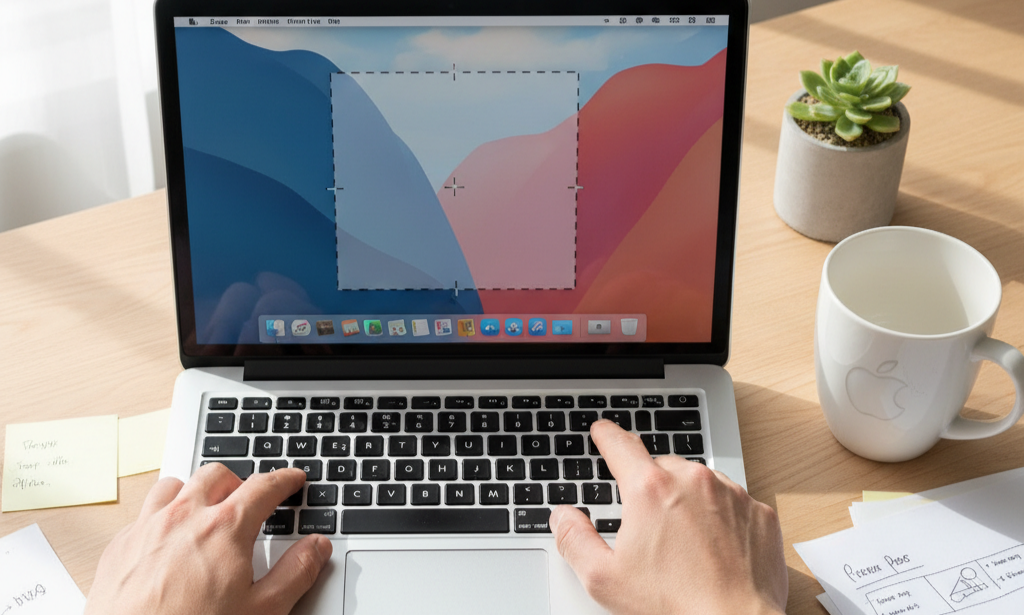

Apakah kamu ingin mengunduh gambar, memecahkan masalah layar, atau membagikan momen penting di MacBook?
Kamu bisa melakukannya dengan mudah menggunakan fitur tangkapan layar atau screen capture yang ada di setiap MacBook.
Fitur ini memungkinkan kamu mengambil screenshot seluruh layar, merekam aktivitas tertentu, atau menangkap gambar dari jendela aplikasi.
Dalam panduan ini, kita akan menjelajahi berbagai cara screenshot di MacBook, mulai dari shortcut dasar hingga fitur yang lebih canggih.
Shortcut Screenshot MacBook: Menguasai Dasar-Dasar
Apple menyediakan berbagai kombinasi tombol yang sangat mudah untuk mengambil tangkapan layar di MacBook. Mari kita bahas langkah-langkahnya:
1. Tangkapan Layar Penuh (Full Screen)
Untuk mengambil gambar seluruh layar MacBook Anda, cukup tekan kombinasi tombol Command (⌘) + Shift + 3.
Hasil tangkapan layar akan disimpan sebagai file PNG di Desktop Anda secara otomatis.
2. Tangkapan Layar Sebagian (Area Tertentu)
Jika Anda hanya ingin mengambil screenshot dari area spesifik, tekan kombinasi Command (⌘) + Shift + 4.
Kursor Anda akan berubah menjadi crosshair. Klik dan seret kursor untuk memilih area yang ingin Anda tangkap.
3. Tangkapan Layar Jendela Aplikasi (Active Window)
Untuk mengambil gambar dari satu jendela aplikasi saja, tekan Command (⌘) + Shift + 4, lalu tekan Spacebar.
Kursor akan berubah menjadi ikon kamera. Klik jendela yang ingin Anda tangkap.
Tangkapan layar akan otomatis menampilkan jendela tersebut saja.
Menggunakan Command + Shift + 5: Tool Serbaguna untuk Tangkapan Layar dan Rekaman
Shortcut Command (⌘) + Shift + 5 adalah salah satu fitur paling canggih untuk capture di MacBook.
Kombinasi ini akan membuka menu lengkap yang menawarkan beberapa opsi sekaligus:
-
Mengambil screenshot dari seluruh layar, jendela tertentu, atau area yang dipilih.
-
Merekam layar (screen recording), baik seluruh layar maupun area tertentu.
-
Mengatur lokasi penyimpanan hasil tangkapan layar.
-
Mengatur timer sebelum pengambilan gambar atau rekaman dimulai.
Dengan menu ini, Anda memiliki kontrol penuh atas cara Anda merekam dan menangkap layar di Macbook.
Merekam Layar MacBook: Panduan Lengkap
Selain mengambil tangkapan layar statis, Anda juga dapat merekam aktivitas layar Anda.
Ada dua cara utama untuk melakukan perekaman layar di MacBook:
1. Menggunakan Command + Shift + 5
Buka menu Command + Shift + 5. Pilih opsi "Record Entire Screen" atau "Record Selected Portion". Klik "Record" untuk memulai. Untuk mengakhiri rekaman, klik ikon "Stop" di menu bar atas atau tekan Command (⌘) + Control + Esc.
2. Menggunakan QuickTime Player
Buka aplikasi QuickTime Player, lalu pilih: File > New Screen Recording.
Anda dapat memilih untuk merekam seluruh layar atau area yang telah ditentukan.
Fitur ini sangat berguna untuk membuat tutorial atau merekam presentasi.
Pertanyaan Umum (FAQ) tentang Screenshot dan Rekaman Layar
Berikut adalah beberapa pertanyaan yang sering diajukan mengenai cara capture di MacBook:
Di mana hasil screenshot tersimpan di MacBook?
Secara default, semua file tangkapan layar akan disimpan di Desktop Anda dalam format PNG.
Bisakah saya mengubah lokasi penyimpanan screenshot?
Ya, Anda bisa. Buka menu Command + Shift + 5 dan klik "Options". Di sana, Anda bisa memilih folder lain atau bahkan menyimpannya langsung ke aplikasi seperti Mail atau Preview.
Bagaimana cara mengambil screenshot di MacBook Pro dengan Touch Bar?
Anda bisa menggunakan shortcut yang sama seperti yang dijelaskan di atas. Selain itu, Touch Bar juga menampilkan opsi screenshot saat Anda menekan Command + Shift + 5, memberikan akses cepat ke fungsi-fungsi tersebut.
Tips dan Trik untuk Tangkapan Layar yang Optimal
Berikut adalah beberapa tips dan trik untuk menghasilkan screenshot dan rekaman layar berkualitas:
-
Latar Belakang: Atur latar belakang layar Anda agar tetap bersih dan rapi.
-
Kualitas Resolusi: Pastikan Anda menggunakan resolusi yang sesuai dengan kebutuhan. Untuk gambar yang akan dicetak, pilih resolusi lebih tinggi.
-
Audio: Jika Anda merekam layar dengan audio, pastikan mikrofon Anda berfungsi dengan baik dan atur volumenya agar tidak terlalu keras atau pelan.
Kesimpulan
Dengan memahami semua cara capture di MacBook ini, Anda dapat dengan mudah mengambil screenshot, merekam layar, dan menyelesaikan berbagai tugas dengan lebih efisien.
Mulailah dengan shortcut dasar dan eksplorasi fitur yang lebih canggih untuk menemukan metode terbaik sesuai kebutuhan Anda.
Jangan ragu untuk mencoba semua tips dan trik di atas agar hasil tangkapan layar Anda selalu terlihat profesional!






Komentar
Silakan login untuk berkomentar.